Bestehende Tickets anzeigen und erweitern
Ein Ticket enthält Informationen, die für den Incident, das Problem oder den Change Request relevant sind. Öffnen Sie die Details eines Tickets, so sehen Sie den Zeitpunkt der Meldung, die Auswirkung und Priorität, einen Tickettyp, Links zu den an der Lösung des Tickets beteiligten Personen und eine oder mehrere Ticketbeschreibungen. Außerdem können Sie Anhänge und Kommentare hinzufügen.
Anmerkung
Ticketbeschreibungen werden im Self-Service Portal auch als Kommentare bezeichnet.
Im Self-Service Portal können Sie sich die bestehenden Tickets anzeigen lassen, ein Ticket in einer Detailansicht öffnen, einen Anhang hinzufügen und einen Kommentar erstellen.
So zeigen Sie die vorhandenen Tickets an:
Gehen Sie auf die Info-Tile Offene Tickets.
Klicken Sie auf .
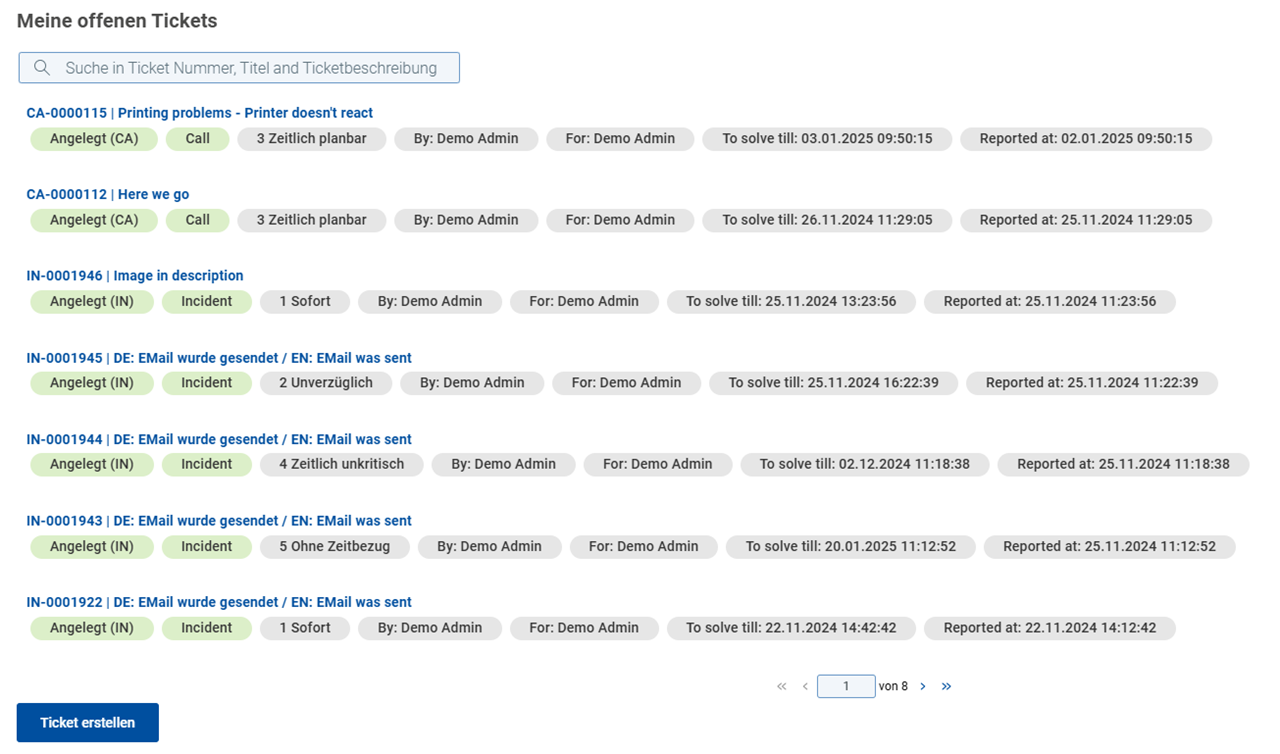
Der Dialog Meine offenen Tickets öffnet sich.
Hier können Sie alle vorhandenen Tickets prüfen und ein ausgewähltes Ticket in einer Detailansicht öffnen.
Um ein Ticket in einer Detailansicht zu öffnen:
Zeigen Sie die bestehenden Tickets an, indem Sie den Dialog Meine offenen Tickets öffnen.
Wählen Sie das gewünschte Ticket aus und klicken Sie darauf.
Rechts öffnet sich ein Drawer mit allen Ticketdetails.
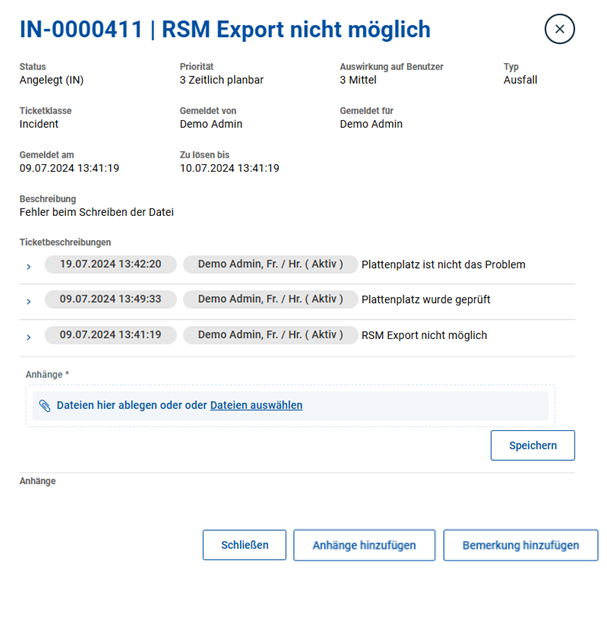
Überprüfen Sie die Ticketdetails wie Status, Priorität, Gemeldet von, Datum der Meldung sowie die von Ihnen oder dem Helpdesk bereitgestellten Ticketbeschreibungen.
Sie können hier auch einen Kommentar hinzufügen und einen Anhang hinzufügen.
So fügen Sie im Dialogfeld Ticketdetails einen Anhang hinzu:
Öffnen Sie ein Ticket in einer Detailansicht.
Klicken Sie auf Anhänge hinzufügen.
Die Schublade „Anhänge hinzufügen“ wird von rechts eingeschoben.
Gehen Sie zum Feld .
Im Feld klicken Sie auf , um nach Dateien zu suchen und sie hochzuladen, oder ziehen Sie die Datei direkt per in das Feld.
Klicken Sie auf .
Das bestehende Ticket wurde mit dem Anhang aktualisiert.
Dateibeschränkungen
Beachten Sie, dass für die hochgeladenen Dateien einige Einschränkungen gelten können. Ein Administrator kann die maximal zulässige Größe und die Dateitypbeschränkungen festlegen.
Maximal zulässige Dateigröße
Dies ist die maximale Dateigröße (in MB), die die Anwendung akzeptiert. Wenn Sie versuchen, eine Datei hochzuladen, die größer als das zulässige Limit ist, erhalten Sie eine Fehlermeldung.
Dateitypbeschränkung
In diesem Fall werden beim Upload nur die Dateien mit den erlaubten Dateierweiterungen akzeptiert. Beim Versuch eine Datei eines nicht erlaubten Typs hochzuladen, erhältst Du eine Fehlermeldung.
So erstellen Sie einen neuen Kommentar für ein Ticket:
Öffnen Sie ein Ticket in einer Detailansicht
Klicken Sie auf .
Der Dialog Bemerkung hinzufügen öffnet sich.
Schreiben Sie Ihren Kommentar.
Beachten Sie, dass Sie ein Bild auch direkt in das Beschreibungsfeld kopieren und einfügen können.
Klicken Sie auf .
Das vorhandene Ticket wurde mit einer neuen Ticketbeschreibung aktualisiert.
Darüber hinaus ist es möglich, in den meisten Detaillisten des Portals eine Suche durchzuführen.
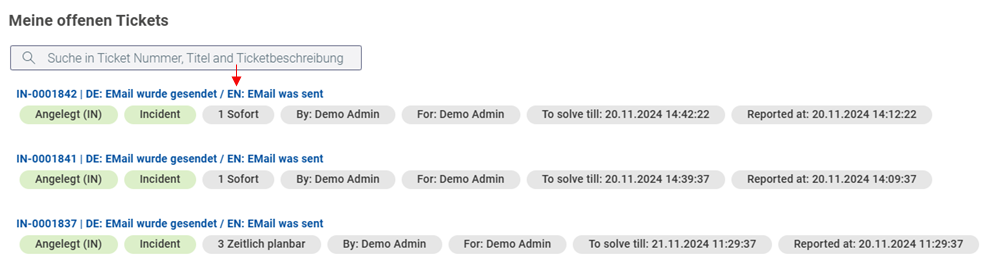
Folgende Artikellisten mit Suchfunktion stehen zur Verfügung:
Meine offenen Tickets
Meine gelösten Tickets
Alle meine Tickets
Meine Anforderungen
Einzelheiten finden Sie unter Detaillierte Listen.