Verwenden der Suche
Navigieren Sie ins USU Self-Service Portal, möchten Sie im Grunde ein Problem lösen. Die Suche oder der Chatbot sind in diesem Fall zwei der am häufigsten verwendeten Einstiegspunkte.
Sie können die Suche verwenden in:
Auf der Startseite suchen
Das Suchfeld-Dashlet auf der Startseite ist der zentrale Baustein von USU Self-Service Portal. Mit dieser Funktion ist die Suche im Portal ein sehr unkomplizierter Vorgang. Sie müssen nur Ihren Suchbegriff eingeben und sehen sofort die Suchergebnisse. Die tatsächlichen Suchergebnisse werden nach Kategorien sortiert in einem kleinen Suchfenster unter dem Suchfeld geladen.
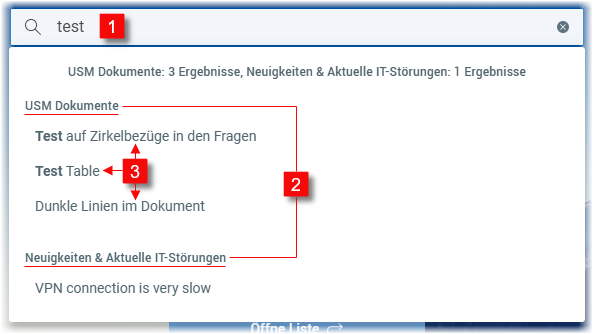
| Suchbegriff | Geben Sie Ihren Begriff in das Suchfeld ein und drücken Sie Eingabe. Über das Kreuz auf der rechten Seite können Sie den Suchbegriff löschen. |
| Suchkategorien | Zur besseren Übersicht sind die Suchergebnisse nach folgenden Kategorien sortiert:
Beachten Sie, dass die Kategorienamen angepasst werden können. |
| Suchergebnisfenster | Das Fenster enthält alle Suchergebnisse nach Kategorien sortiert.
|


In der Detailliste suchen
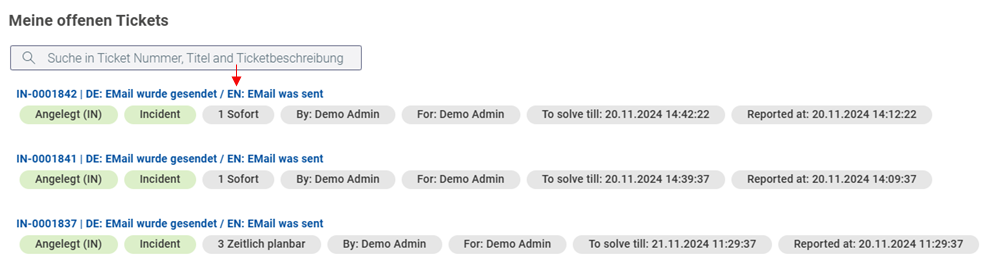
Darüber hinaus ist es möglich, in den meisten Detaillisten des Portals eine Suche durchzuführen.
Anmerkung
Dieser Suchtyp funktioniert unabhängig von der Startseite.
Folgende Detaillisten mit Suchfunktion stehen zur Verfügung:
Meine offenen Tickets
Meine gelösten Tickets
Alle meine Tickets
Meine Anforderungen
Siehe Detaillierte Listen für Details.