Bestätigen und Ablehnen einer Ticketlösung
Die Anzahl der gelösten Tickets wird auf der Tile Gelöste Tickets angezeigt. Schlägt der Service Desk also eine Ticketlösung vor, so können Sie die Tile überprüfen, um das Update sofort zu sehen, die Ticketlösung öffnen, bestätigen oder ablehnen.
So bestätigen Sie eine Ticketlösung:
Gehen Sie zur Tile Gelöste Tickets.
Klicken Sie auf .
Der Dialog Meine gelösten Tickets wird geöffnet.
Diese Seite ist in zwei Teile aufgeteilt: Tickets mit Lösungen zur Bestätigung und Meine gelösten Service Requests zur Bestätigung. Ersterer steht für die Incidents und letzterer für die Service Requests, sodass man übersichtlich entweder Incidents oder Service Requests zur Bestätigung herausfiltern kann.
Tipp
Sie können schnell in den Ticketlisten suchen. Siehe Suchen in der anpassbaren Artikelliste und Anpassbare Artikelliste.
Befindet sich ein Ticket im Status
Benutzer informiert (IN), können Sie es bestätigen.Klicken Sie auf das ausgewählte Ticket.
Das Ticket öffnet sich in einer Detailansicht, in der Sie die vorgeschlagenen Lösungen sehen können.
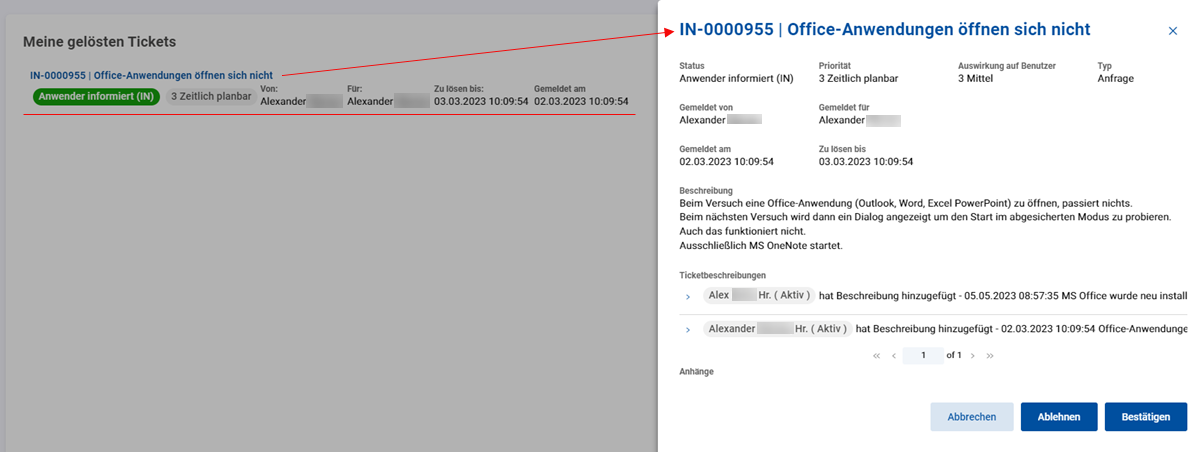
Klicken Sie auf .
Das Ticket wird sofort geschlossen.
So lehnen Sie eine Ticketlösung ab:
Gehen Sie zur Tile Gelöste Tickets.
Klicken Sie auf .
Der Dialog Meine gelösten Tickets wird geöffnet.
Diese Seite ist in zwei Teile aufgeteilt: Tickets mit Lösungen zur Bestätigung und Meine gelösten Service Requests zur Bestätigung. Ersterer steht für die Incidents und letzterer für die Service Requests, sodass man klar herausfiltern kann, ob Incidents oder Service Requests abgelehnt werden sollen.
Befindet sich ein Ticket im Status
Benutzer informiert (IN), können Sie es ablehnen.Klicken Sie auf das ausgewählte Ticket.
Das Ticket öffnet sich in einer Detailansicht, in der Sie die vorgeschlagenen Lösungen sehen können.
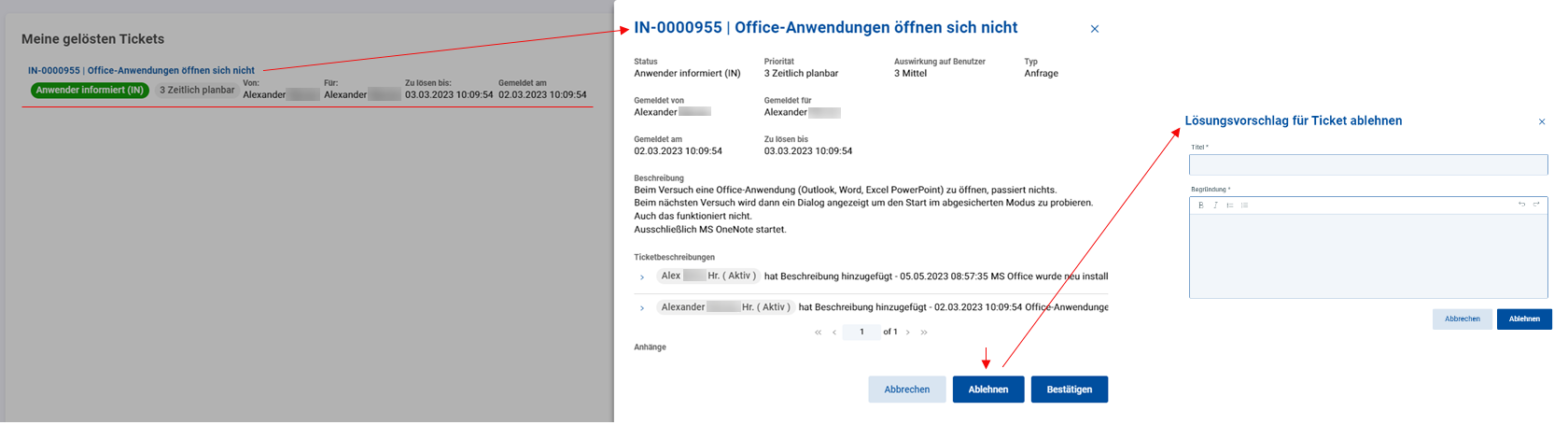
Klicken Sie auf .
Der Dialog Lösungsvorschlag für Ticket ablehnen öffnet sich.
Geben Sie den Ablehnungsgrund ein.
Klicken Sie auf .
Indem Sie die Ticketlösung ablehnen:
Das Ticket wird aus dem Dialog Meine gelösten Tickets entfernt und gelangt zurück in die Liste Meine offenen Tickets.
Der Status ändert sich zu
Benutzer nicht akzeptiert (IN).Der Service Desk muss dies erneut untersuchen.