Dashlets
Dashlets sind die Elemente zum Anzeigen von Informationen und Bereitstellen von Aktionen innerhalb einer Portalseite. Beachten Sie, dass ein Dashlet mit einem Quellsystem verbunden ist. Aus diesem Grund kann eine Portalseite Daten aus verschiedenen Quellsystemen anzeigen. Zusätzlich zu den im Standardpaket ausgelieferten Dashlets kann der Admin Dashlets des gleichen Typs mit individuellen Inhalten definieren.
Folgende Dashlets stehen zur Verfügung: Suche, Info-Tiles, News, Aktuelle IT-Störungen und Chatbot.
Das Suchfeld ist ein zentrales Dashlet in der Mitte der Willkommensseite. Es bietet Ihnen eine schnelle und bequeme Möglichkeit, Lösungsdokumente, Newseinträge und aktuelle IT-Störungen zu finden, abhängig von den von Ihrem Administrator bereitgestellten Inhalten und Suchkonfigurationen. Alle Suchergebnisse werden nach Inhaltstyp kategorisiert.
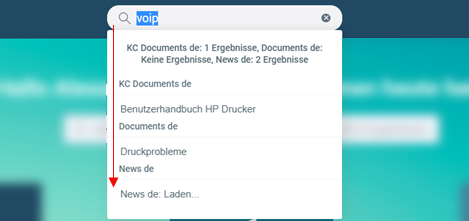
Geben Sie Ihren Suchbegriff ein und drücken Sie die Eingabetaste, um die Suche zu starten.
Einzelheiten finden Sie unter Suche verwenden.
Der Zweck der Info-Tiles ist es, Ihnen einen schnellen Überblick über Tickets und Anforderungen zu geben und auch einen schnellen Zugriff auf die gemeinsamen Aktionen zu ermöglichen.
Folgende Info-Tiles sind im Standardpaket enthalten:
Offene Anforderungen
Offene Aufgaben
Gelöste Tickets
Offene Tickets
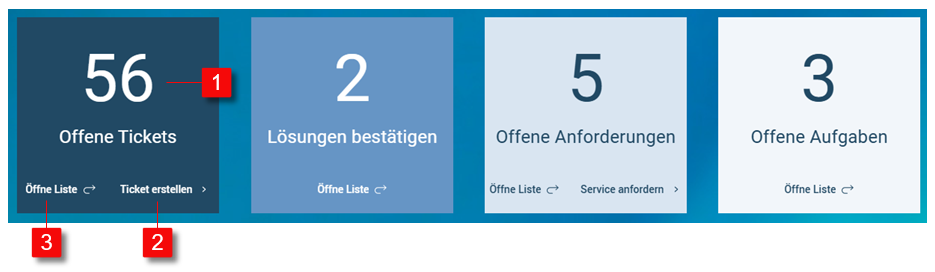
| Gesamtzahl | Die Gesamtzahl drückt die Summe der offenen Tickets, gelösten Tickets, offenen Anfragen oder offenen Aufgaben aus. Es wird immer in großen weißen Zahlen angezeigt, um Aufmerksamkeit zu erregen, sodass Sie sofort überprüfen können, wie viele Tickets bereits einen Lösungsvorschlag für Ihr Problem haben, oder den Status der offenen Shop-Anforderungen überprüfen. |
| Aktionsschaltfläche | Die Aktionsschaltfläche ermöglicht es Ihnen, eine Aktion direkt aus der Info-Tile heraus zu starten, ohne ein Menü öffnen zu müssen. In der Regel können Sie mit den Aktionsschaltflächen ein Ticket oder einen Service Request erstellen. |
| Link zur detaillierten Liste | Über den Link können Sie schnell auf die vollständige Liste der Aufgaben, Tickets oder Anforderungen zugreifen, ohne ein Menü öffnen zu müssen. |


Anmerkung
Der Satz der Info-Tiles kann für Manager-Benutzer anders sein als für Endanwender.
Die Detaillisten können auch als anpassbare Artikellisten bezeichnet werden.
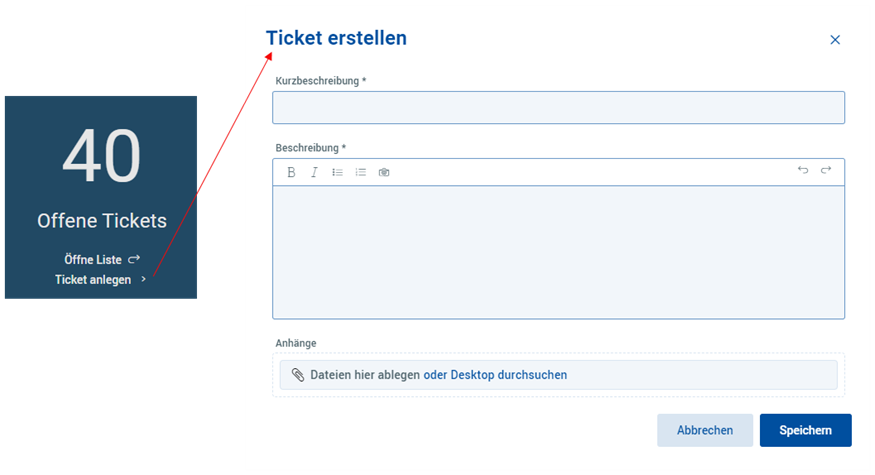
Klicken Sie auf die ausgewählte , um etwas zu tun.
Beginnen Sie beispielsweise mit der Erstellung eines Tickets.
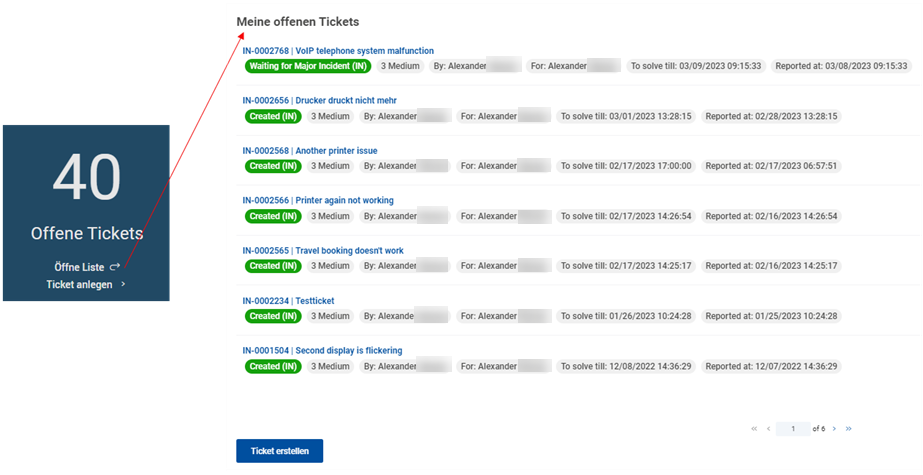
Klicken Sie in einer bestimmten Tile auf , um die vollständige Liste der erforderlichen Objekte zu öffnen.
Öffnen Sie beispielsweise eine Liste der offenen Tickets.
Standardansicht und Master-Detailansicht
Die Ansicht der Detaillisten im Self-Service Portal kann auf zwei Arten konfiguriert werden:
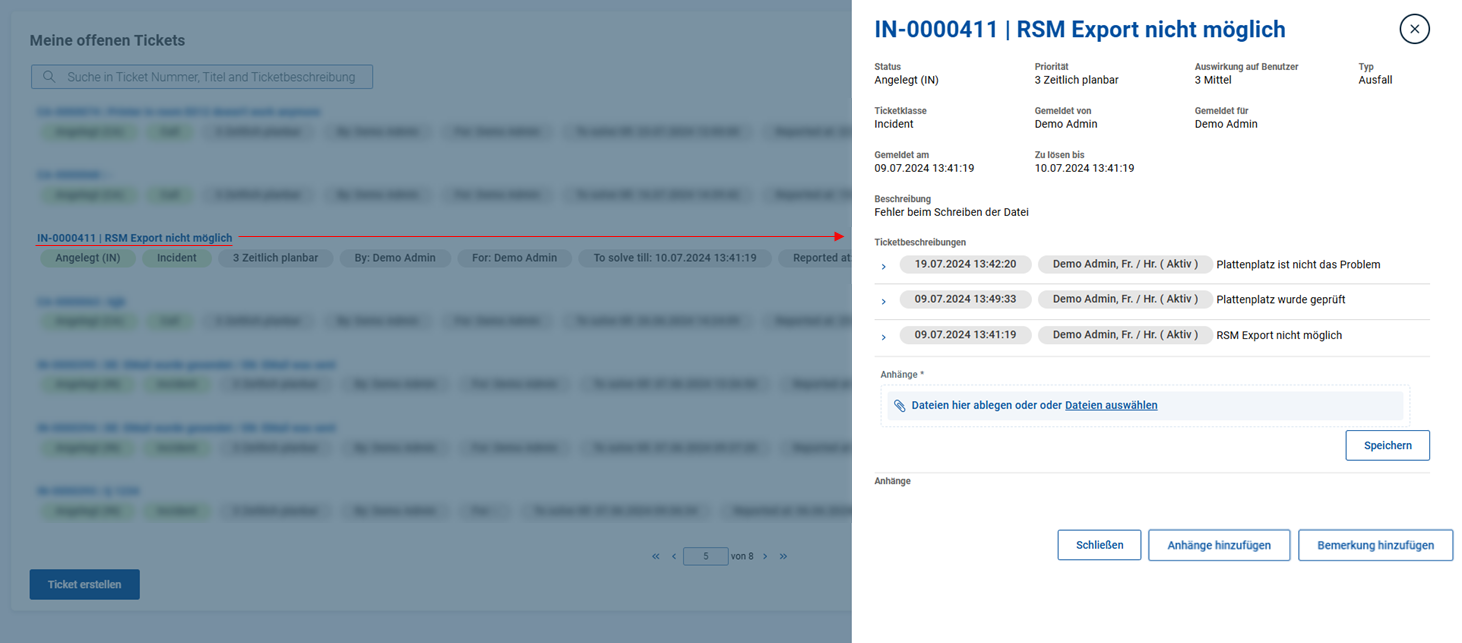
Standardansicht
Öffnet ein neues Dialogfeld, in dem eine vollständige Liste von Elementen wie Tickets oder Service Requests angezeigt wird. Um ein bestimmtes Element anzuzeigen, klicken Sie in der Liste darauf: Von rechts wird eine Schublade mit Elementdetails eingeblendet.
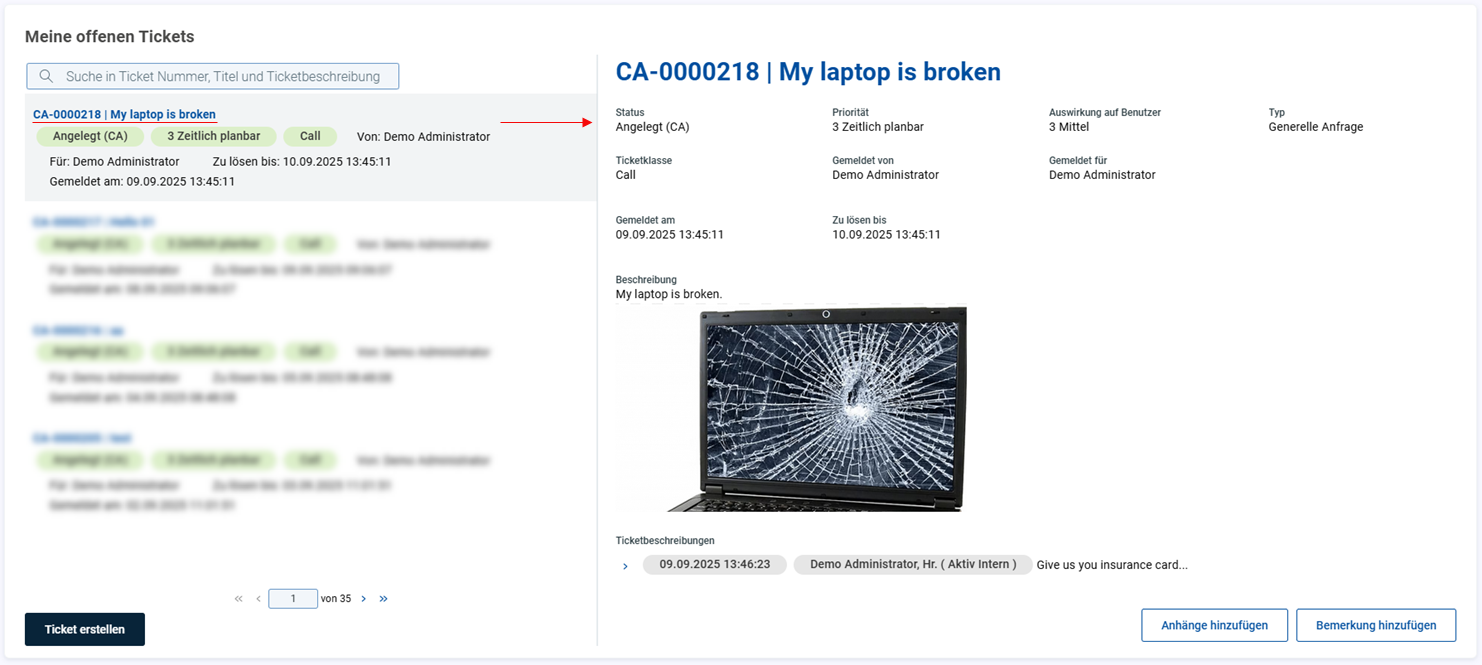
Master-Detailansicht
Teilt das Dialogfeld in zwei Abschnitte auf: einen Hauptbereich, in dem alle Elemente aufgelistet sind, und einen Detailbereich, in dem zusätzliche Informationen zu dem im Hauptbereich ausgewählten Element angezeigt werden. Dieses Layout ermöglicht eine effiziente Navigation, da Benutzer einzelne Elemente anzeigen und verwalten können, ohne den Hauptbildschirm verlassen zu müssen.
Das Self-Service Portal News ist ein zentraler Nachrichten-Hub, der die von Ihrer IT Service-Organisation erstellten Nachrichten enthält und normalerweise verwendet wird, um Sie über die geplante Wartung, bekannte Probleme, Ankündigungen usw. zu informieren.
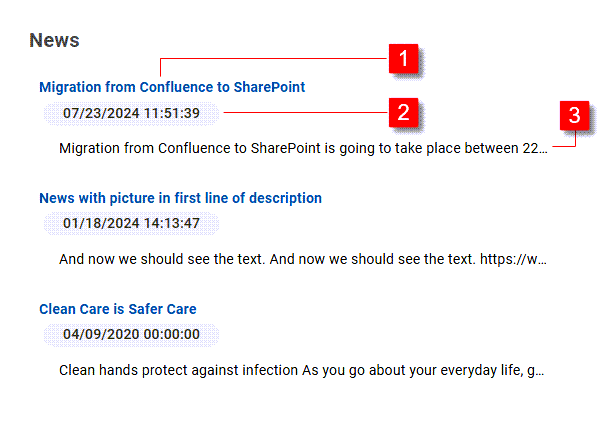
| Titel | Zeigt die Überschrift oder das Hauptthema der Nachricht an. |
| Datum der Veröffentlichung | Zeigt das Datum an, an dem die Neuigkeit veröffentlicht wurde. |
| Teil des Körpers | Bietet eine Vorschau des Nachrichteninhalts und verschafft Benutzern einen Überblick, bevor sie alle Einzelheiten lesen. |
Um mehr über die Dinge zu erfahren, die Ihnen wichtig sind:
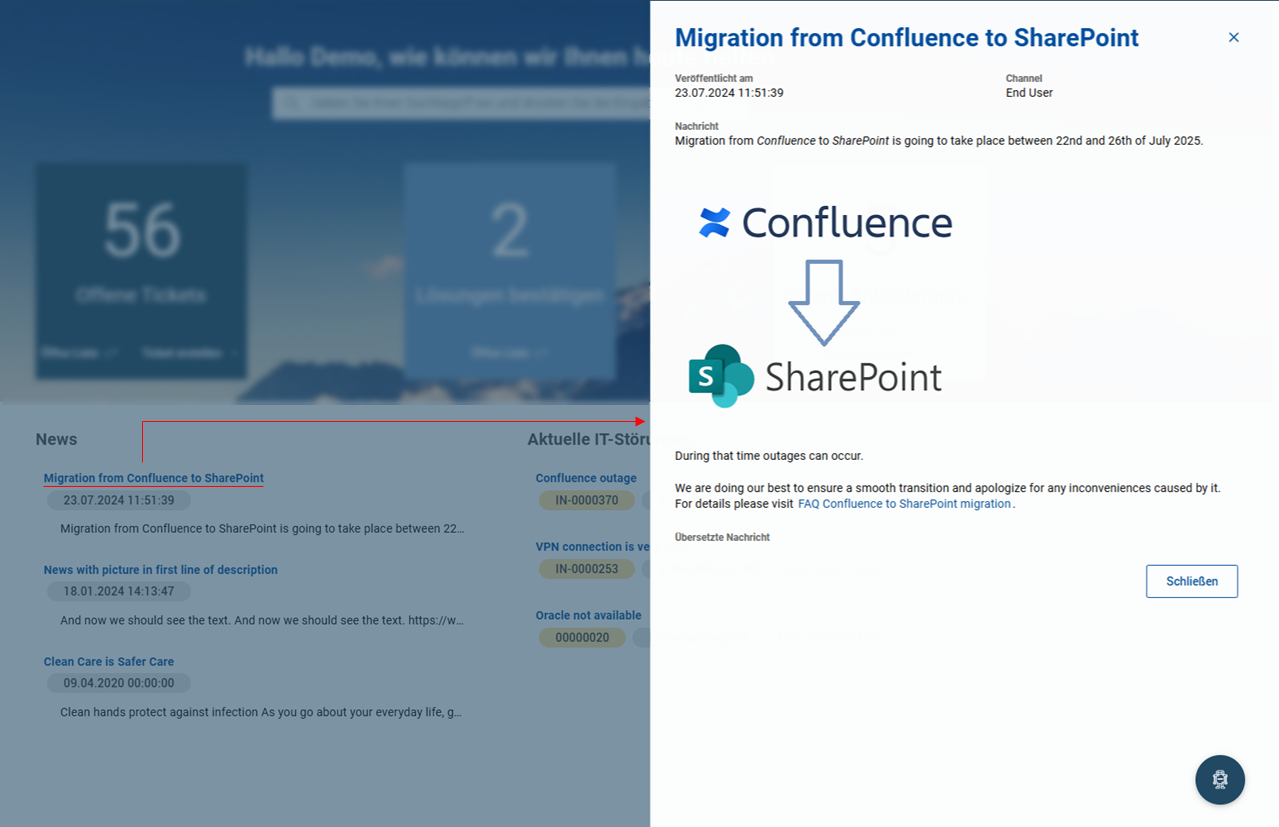
Klicken Sie in der Liste auf die ausgewählte News.
Der News-Drawer wird von rechts eingeschoben.
Hier können Sie eine vollständige Beschreibung des ausgewählten Themas lesen.
Klicken Sie auf , um den Drawer zu schließen.
Die Liste Aktuelle IT-Störungen gibt Ihnen einen schnellen Überblick über die wichtigsten IT-Probleme, die mehrere Benutzer betreffen, und deren aktuellen Status.
Die aktuellen IT-Störungen können auf mehreren Seiten gepostet werden. Verwenden Sie die Pfeiltasten unten, um durch die einzelnen Seiten zu blättern.
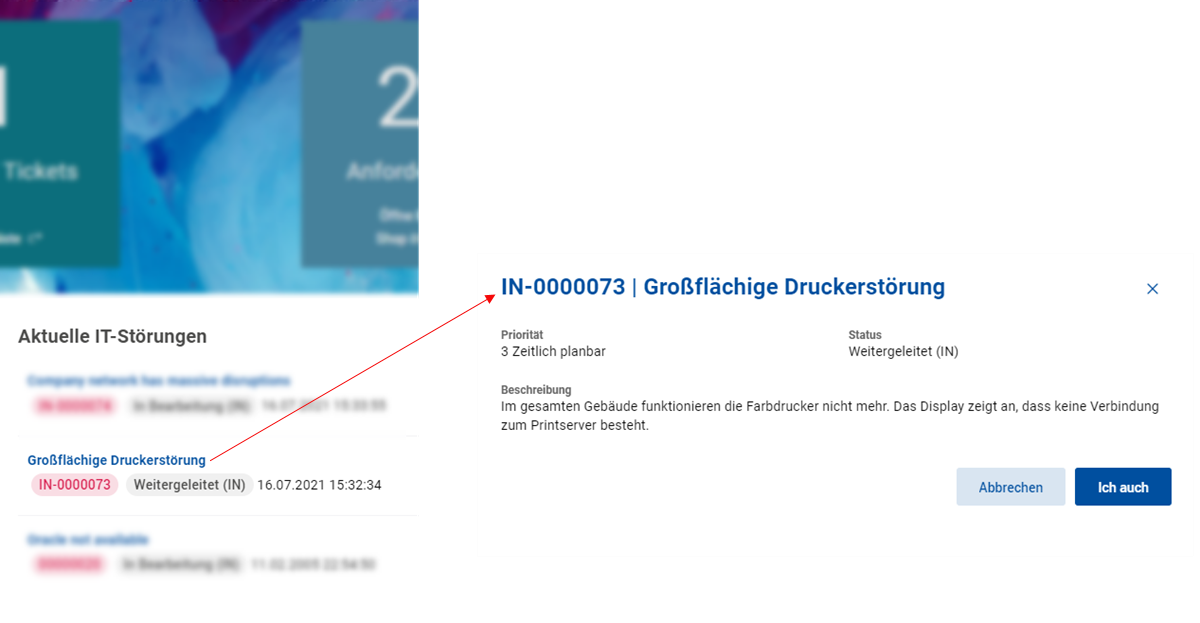
Zum vollständigen Nachlesen der aktuellen IT-Störungen:
Klicken Sie auf die ausgewählte IT-Störung.
Der Drawer wird von rechts eingeschoben.
Hier können Sie eine vollständige Beschreibung der ausgewählten Störung lesen.
Klicken Sie auf , um den Drawer zu schließen.
Der Chatbot ist eine integrierte Anwendung, die menschenähnliche Gespräche mit Benutzern über Textnachrichten simuliert. Es ist eine optionale Lösung für dringende Probleme, wenn Sie Hilfe benötigen, um den Grund für Ihr Problem einzugrenzen und eine Lösung zu finden.
In Self-Service Portal sind zwei Arten von Chatbot-Implementierungen möglich:
Standard-Chatbot
Muss manuell initiiert werden.
Erfordert die Eingabe von Schlüsselwörtern oder die Auswahl aus vordefinierten Kategorien.
Kann Selbsthilfeaktionen durchführen.
Chatbot mit Suchlistener
Überwacht das Suchfeld aktiv auf Schlüsselwörter und Ausdrücke.
Benachrichtigt den Benutzer automatisch über die Möglichkeit, einen Chat-Dialog zu starten, wenn relevante Informationen in der Knowledge Base gefunden werden.
Kann Selbsthilfeaktionen durchführen.
Insgesamt wird durch die kontextbezogene Interaktion eine schnellere und gezieltere Unterstützung geboten.
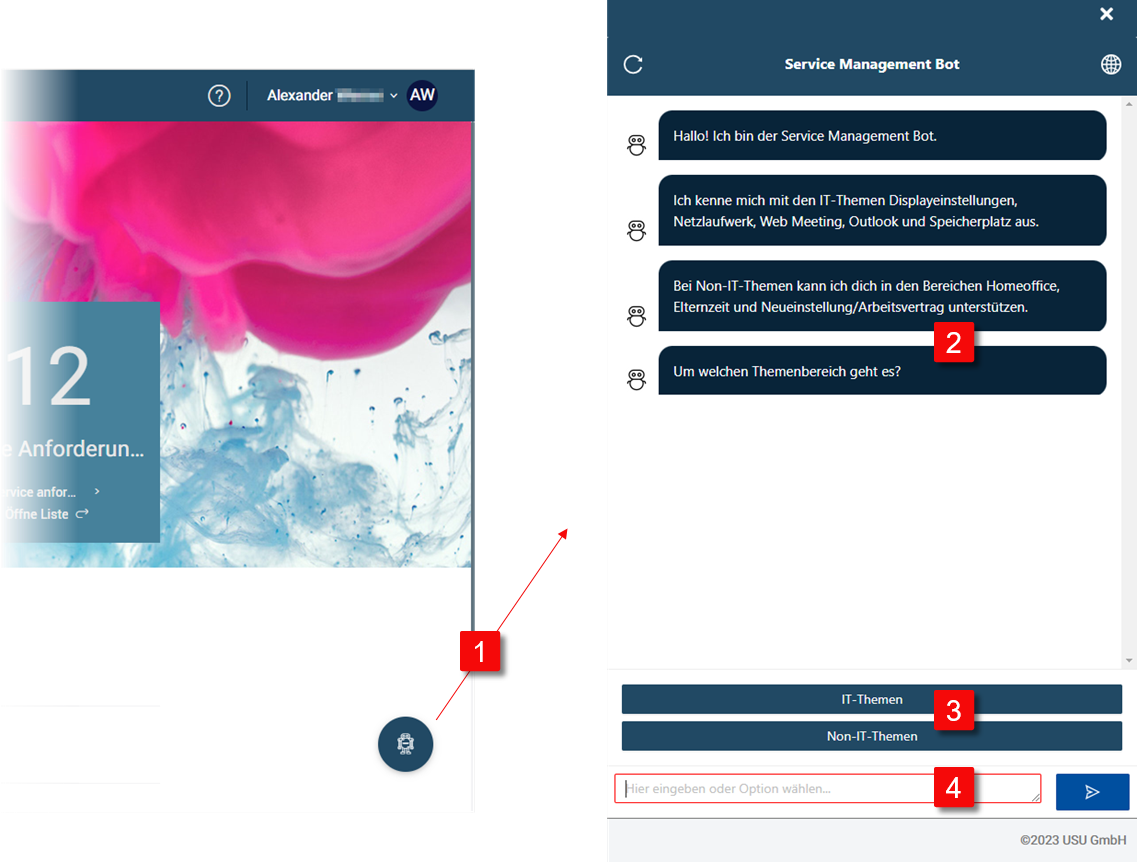
| Chatbot-Icon | Wurde es angepasst, so befindet sich das Chatbot-Icon in der unteren rechten Ecke des Bildschirms. Klicken Sie auf das Icon, um das Chatbot-Fenster zu starten. |
| Nachrichten | Die Chatbot-Nachrichten werden im Nachrichtenfenster vertikal aufgelistet. Beachten Sie, dass die Chatbot-Dialoge auf einen bestimmten Benutzer und seine Umgebung zugeschnitten sind. |
| Kategorien | Sie können die Chatbot-Konversation entweder hier starten, indem Sie sich durch die vordefinierten Dialogkategorien klicken (z.B. IT-Themen vs. Nicht-IT-Themen). Alternativ können Sie das Eingabefeld Nachricht verwenden, um ein Schlüsselwort einzugeben. |
| Eingabefeld für Nachricht | Starten Sie hier den Chatbot-Dialog, indem Sie eine Frage oder einen Suchbegriff eingeben. Die Chabot-KI analysiert die Keywords und startet den richtigen Dialog, der zur passenden Lösung führt. |

Einzelheiten finden Sie unter Chatbot-Dialoge.